Windows Home機にVirtualBoxで軽量Linux(Lubuntu)の仮想マシンを作り、日本語入力までできる状態に整えるまでの手順をまとめました。
実際に作業していて詰まった点や、その対処法もあわせて記録しています。同じようにWindows上でLubuntuを試してみたい方の参考になれば幸いです。
- ホストOS:Windows 11 Home
- VirtualBox:7.2.16
- ゲストOS:Lubuntu 26.04.1 LTS(デスクトップ環境:LXQt)
目次
- 目次
- 事前準備
- VirtualBoxの導入
- ISOの入手と検証
- VMの新規作成
- VM設定の調整
- Lubuntuのインストール
- Guest Additionsの導入
- 日本語環境の設定
- 快適化と確認
- 詰まりやすい点
- コマンド早見表
事前準備
仮想マシンはホストのCPU・メモリ・ディスクを間借りして動きます。始める前に、以下を確認しておきましょう。
- CPUの仮想化支援機能(Intel VT-x / AMD-V)がBIOS/UEFIで有効になっていること(多くの機種はデフォルトで有効)
- 空きディスク容量:20GB以上(仮想ディスク分)
- メモリ:ホスト分を残した上でゲストに2048〜3072MB程度を割り当てられること
Windows HomeエディションはHyper-Vが使えないため、VirtualBoxのようなサードパーティ製ハイパーバイザーが必要になります。
VirtualBoxの導入
virtualbox.orgからWindows host用インストーラーを取得し、デフォルト設定のままインストールします。
- 公式サイトのDownloads→Windows hostsからインストーラー(.exe)をダウンロード
- 実行してウィザードを進める(機能選択・ネットワークインターフェースの追加はデフォルトのままでよい)
- インストール完了後、VirtualBoxマネージャーが起動できることを確認
ISOの入手と検証
Lubuntu公式サイトからLTS版ISOを取得し、SHA256ハッシュ値で改ざん・破損がないか確認します。
ダウンロードは途中で壊れたり、経由したミラーサーバーが改ざんされていたり、検索結果に紛れた偽サイトを掴んでしまったりすることがあります。ハッシュ値(SHA256)はファイルの中身から計算される、いわば「指紋」のようなもので、内容が1バイトでも違えば全く別の値になります。手元のファイルのハッシュ値が公式発表の値と一致すれば、配布元が公開したものと完全に同一のファイルであると機械的に確認できます。逆に一致しなければ、そのISOは使わずに取り直しましょう。
- lubuntu.me/downloadsから「26.04.1 LTS」の「Desktop 64-bit」を直接ダウンロードで取得
- 同ページのSHA256SUMSリンク先の値を控える(公式が公開している正解の値)
- PowerShellでダウンロードしたファイルのハッシュ値を計算して照合する
PS> (Get-FileHash "lubuntu-26.04.1-desktop-amd64.iso" -Algorithm SHA256).Hash出力された64桁の文字列を、公式サイトのSHA256SUMSに書かれている値と1文字ずつ見比べます。大文字・小文字の違いは無視してよいですが、それ以外が1文字でも異なれば別物として扱います。
今回は公式値a803858542…fab3062と完全一致することを確認できました。
VMの新規作成
VirtualBoxマネージャーの「新規」から仮想マシンを作成します。
- 名前を入力(例:Lubuntu-Research)、種類「Linux」、バージョン「Ubuntu (64-bit)」を選択
- メインメモリ:2048〜3072MBを割り当て
- 仮想ハードディスク:VDI・可変サイズ・20GB程度で作成
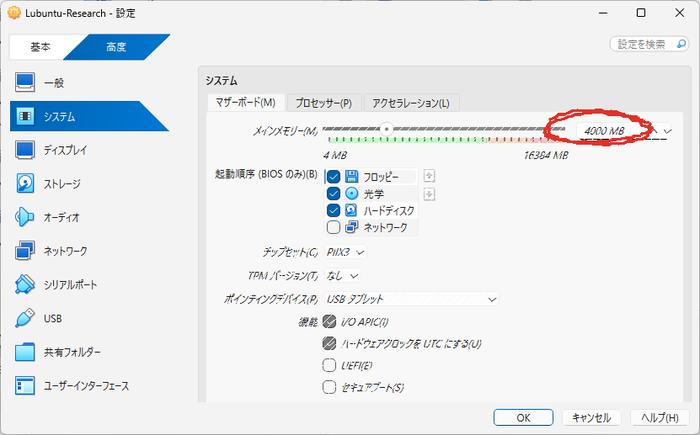
メインメモリの割り当ては「設定」→「システム」→「マザーボード」で調整できます。
VM設定の調整
作成したVMを選択し「設定」を開いて、ネットワークと共有系の機能を確認・調整します。
ネットワークは、アダプター1が「NAT」になっていることを確認します(ホストが盾になり、外部から直接VMへは到達できない構成です)。
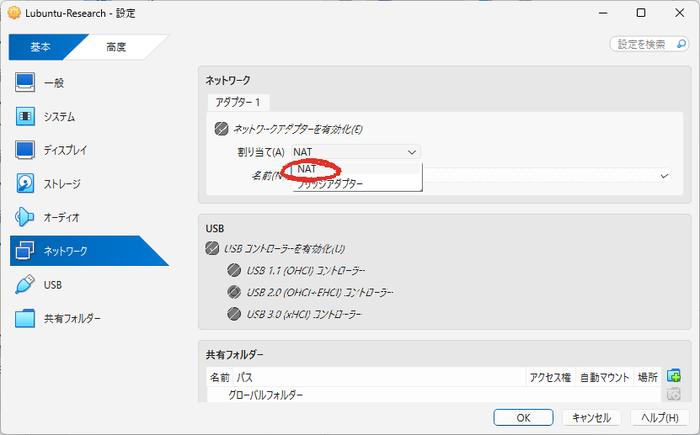
共有機能は念のためオフのままにしておきます。
- 全般→高度:クリップボードの共有・ドラッグ&ドロップを「無効」に
- 共有フォルダー:何も追加しない
Lubuntuのインストール
VMを起動し、ダウンロードしたISOを起動ディスクに指定してインストーラーを進めます。
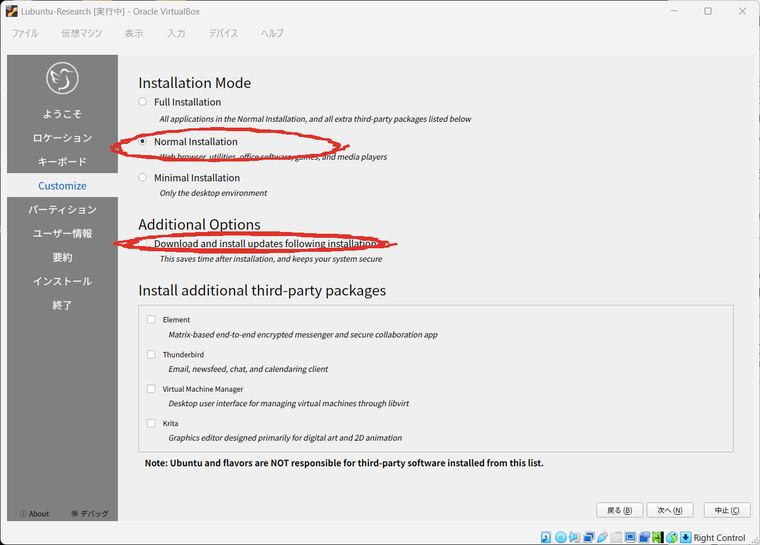
- Installation Mode:「Normal Installation」を選択
- Additional Options:「Download and install updates following installation」にチェック
- Third-party packages(Element / Thunderbird / Virtual Machine Manager / Krita)はすべて未チェックのまま
Installation Modeは3段階あります。「Minimal」はデスクトップ環境だけでブラウザすら入らず、後から自分で全部入れる前提。「Full」はサードパーティ製アプリまで含めて全部入りになります。「Normal」はFirefoxなど普段使いに要るものが最初から揃い、かつ余計なものは入らない、ちょうど中間の構成です。用途を選ばない標準的な選択なので、これを選んでおけば迷いません。
Additional Optionsの更新チェックは、インストール直後から最新のセキュリティ修正が当たった状態で使い始められます。ネット環境次第でインストール時間は少し延びますが、外に出す環境ほど有効にしておく価値があります。
Third-party packagesは、チャット(Element)やメール(Thunderbird)、お絵描き(Krita)など今回の用途に不要なアプリの追加インストールです。入れないほうがディスク・メモリの消費が少なく、余計なソフト(万一の脆弱性の入口)も増えません。
以降は言語・キーボード・パーティション・ユーザー情報を画面の案内に沿って入力し、インストールを完了させます。
Guest Additionsの導入
Guest Additionsは、VirtualBoxが提供するホストとゲストOSの橋渡し役のドライバ・ツール一式です。
導入前のLubuntuは固定の低い解像度でしか表示されず、ウィンドウを広げても画面が引き伸ばされる(ぼやける)だけになります。Guest Additionsを入れると、ウィンドウサイズの変更に合わせて画面解像度が自動で追従するようになり、マウスカーソルの出入りもホストとゲストの間でスムーズになります。表示品質だけでなく、グラフィック処理の効率も上がるため、体感の動作も軽くなります。
ビルドツールの準備
$ sudo apt update
$ sudo apt install build-essential dkms linux-headers-$(uname -r)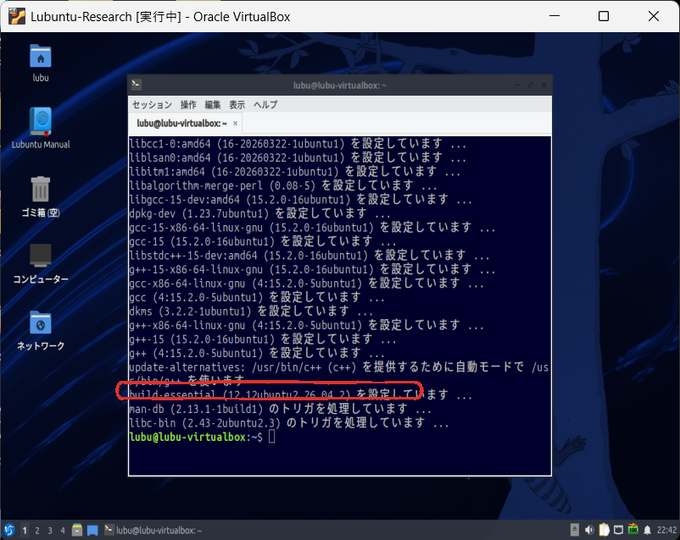
CDイメージの挿入とインストール
メニューの「デバイス」→「Guest Additions CDイメージの挿入」を実行し、マウント先を確認してから実行します。最近のUbuntu系は/run/media/<ユーザー名>/配下にマウントされる点に注意してください。
$ lsblk
…
$ cd /run/media/$USER/VBox_GAs*
$ sudo ./VBoxLinuxAdditions.run
$ sudo reboot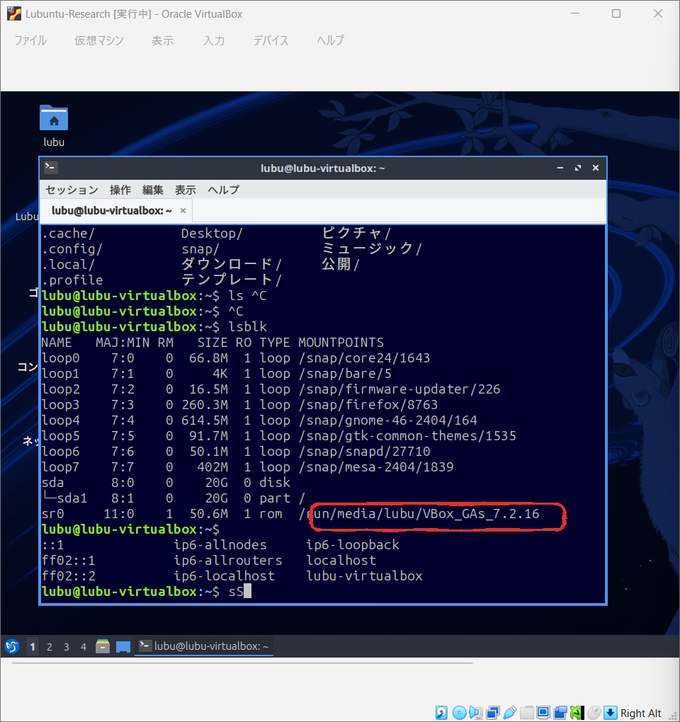
Guest Additions CD(sr0)が/run/media/lubu/VBox_GAs_7.2.16にマウント済みであることを確認できます。
※/media/$USER/で"No such file or directory"になった場合は、/run/media/$USER/の方を探してみてください。
日本語環境の設定
「キー配列(記号の位置)」と「日本語入力(IME)」は別物なので、両方設定する必要があります。
キーボードレイアウト(JIS配列)
$ sudo dpkg-reconfigure keyboard-configuration
# Keyboard model → Generic 105-key PC (intl.)
# Country of origin → Japan
# Keyboard layout → Japanese
$ sudo systemctl restart keyboard-setup.service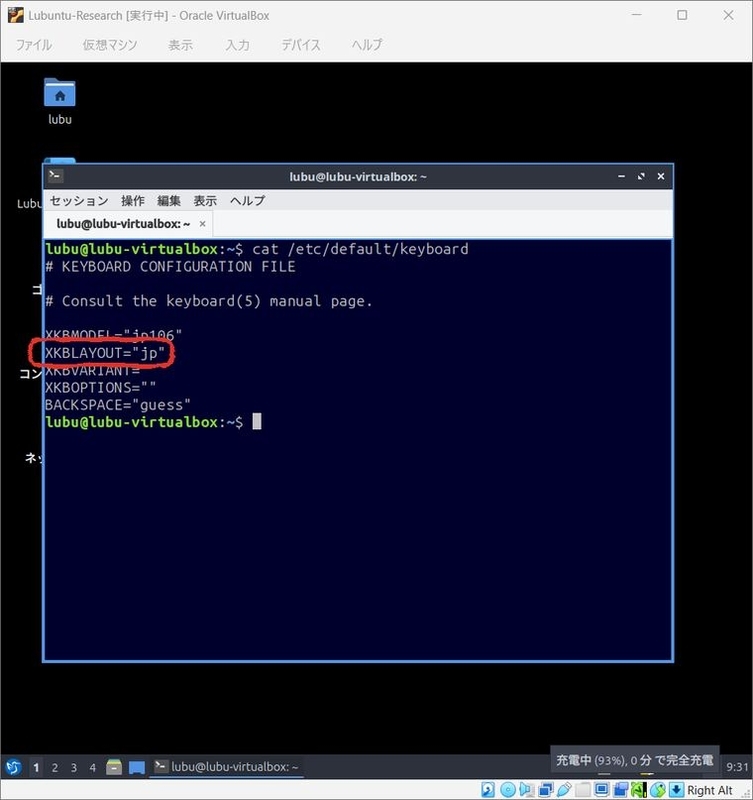
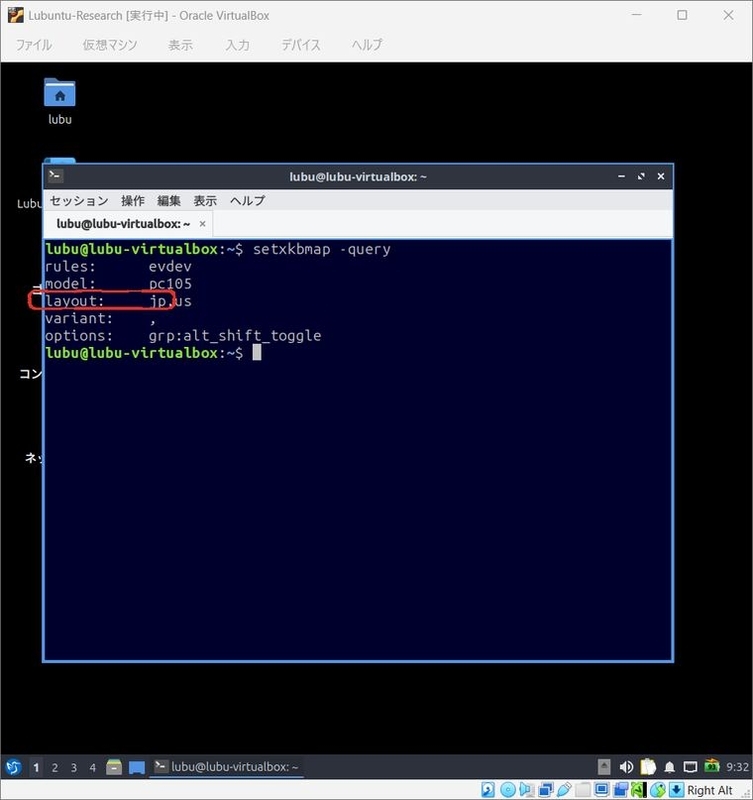
セッション上でもjp/us両レイアウトが有効になり、Alt+Shiftで切り替えられる状態になります。
日本語入力(IME):Fcitx5 + Mozc
ひらがな・漢字を入力するには、レイアウト設定とは別にIME(入力メソッド)の導入が必要です。
$ sudo apt update
$ sudo apt install fcitx5 fcitx5-mozc im-config
$ im-config -n fcitx5
# ログアウト→再ログイン、または reboot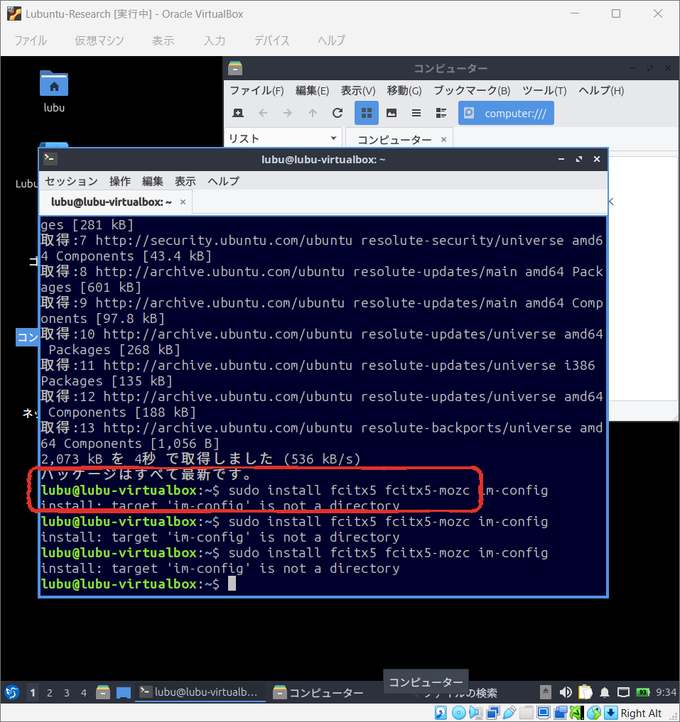
典型的なミスとして、aptを書き忘れてsudo install …と打つと、別コマンド(ファイルコピー用のinstall)として解釈されエラーになります。
再ログイン後はCtrl+Space(または半角/全角キー)で日本語入力のオン・オフを切り替えられます。
ログイン画面のキーボード表示について
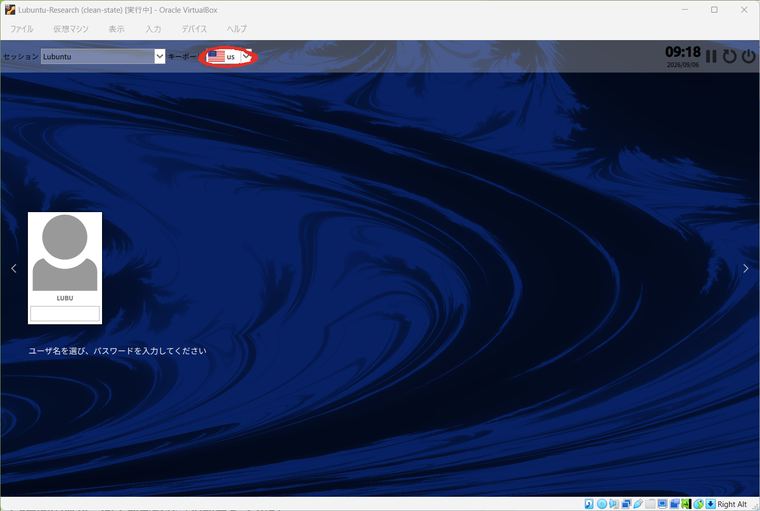
ログイン画面(グリーター)のキーボード表示は、システム全体の設定とは別に、アカウントごとの記録を参照しています。パスワードが英数字のみであれば実用上の支障はなく、ログイン後は正しく日本語配列・IMEが機能します。
快適化と確認
表示・パフォーマンスの調整
- 設定→「システム」→「プロセッサー」:CPUコア数を2以上に(ホストのコア数の半分程度が目安)
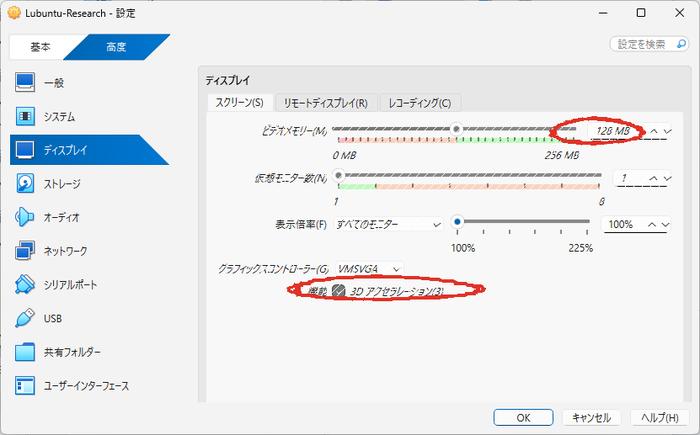
- 設定→「ディスプレイ」:3Dアクセラレーションを有効化、ビデオメモリーを128MB程度に
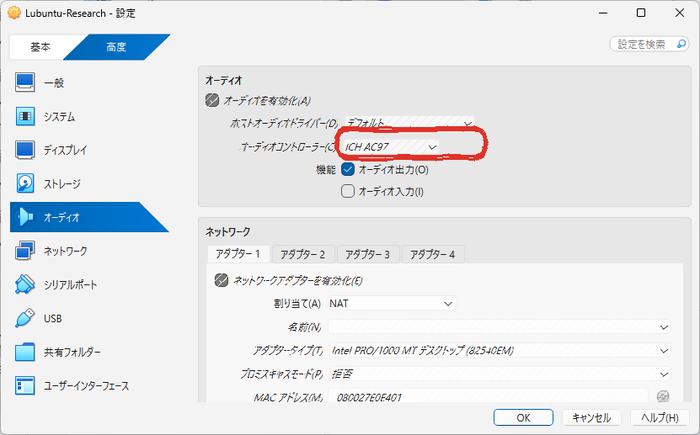
オーディオが出ない場合は、設定→「オーディオ」でコントローラーを「Intel HD Audio」に変更してみてください。
タスクマネージャー相当のツール
$ sudo apt install lxtask   # 標準的なGUIタスクマネージャー
$ lxtask

$ sudo apt install htop     # CPU/メモリの詳細確認に
$ htop
詰まりやすい点
Q. VMウィンドウのメニューバー(ファイル/デバイス等)が表示されない
A. タイトルバーを右クリックし、「メニューバー」にチェックを入れます。反応しない場合はホストキー(デフォルト右Ctrl)+Homeでも切り替えられます。Guest Additionsの導入自体は、メニューを使わずsudo apt install virtualbox-guest-utils virtualbox-guest-x11で進める方法もあります。
Q. スケーリング表示モードが元に戻せない
A. メニューの「表示」→「スケーリング表示モード」のチェックを外せば解除できます。ショートカットはホストキー+Cです。
Q. 音が出ない
A. VM設定の「オーディオ」タブで、オーディオコントローラーをICH AC97からIntel HD Audioに変更すると解決することが多いです。あわせてゲスト側のミュート状態・出力デバイス選択も確認してください。
Q. 動作が重い・カクつく
A. CPUコア数を増やす、3Dアクセラレーションを有効化してビデオメモリーを増やす、ホスト側の重いアプリを閉じる、Firefoxのタブ数を絞る、の順に効果が大きいです。ホストPC自体の総RAMが小さい場合は、そもそもの割当を見直しましょう。
Q. ログイン画面のキーボード選択に「jp」が出ない
A. システム設定(/etc/default/keyboard)やセッションのsetxkbmapは正しくてもログイン画面だけ「us」のままになることがあります。パスワードが英数字のみなら実用上は無視してよいです。
Q. 半角/全角キーを押しても日本語にならない
A. それはキー配列とIMEが別物だからです。Fcitx5+MozcなどIME自体をインストールしていないと、半角/全角キーは何も起こしません。
コマンド早見表
この手順で使った主なコマンドです。
sudo apt update && sudo apt install build-essential dkms linux-headers-$(uname -r)— Guest Additionsのビルド準備lsblk— マウント状況の確認sudo ./VBoxLinuxAdditions.run— Guest Additionsのインストール(要cd後)sudo dpkg-reconfigure keyboard-configuration— キーボード配列の変更setxkbmap -query— 現在のキー配列設定を確認sudo apt install fcitx5 fcitx5-mozc im-config && im-config -n fcitx5— 日本語IME導入sudo apt install htop/lxtask— 動作状況の確認
今回はWindows 11 Home上にVirtualBoxでLubuntuの仮想環境を構築し、日本語入力までできる状態に整える手順を紹介しました。
途中でつまずきやすいポイントも多いですが、順番通りに進めれば無理なく構築できます。ぜひ参考にしてみてください。
最後までお読みいただき、ありがとうございます。
本ページにはプロモーションが含まれています


![[商品価格に関しましては、リンクが作成された時点と現時点で情報が変更されている場合がございます。]](https://hbb.afl.rakuten.co.jp/hgb/4c584b18.3ba6d9f8.4c584b19.ec345d34/?me_id=1193760&item_id=10902482&pc=https%3A%2F%2Fthumbnail.image.rakuten.co.jp%2F%400_gold%2Fpcwrap%2Fgoods%2F4ao261653_1.jpg%3F_ex%3D240x240&s=240x240&t=picttext "[商品価格に関しましては、リンクが作成された時点と現時点で情報が変更されている場合がございます。]")